
Intégration Zigbee avec Home Assistant
Le protocole Zigbee est l'un des plus populaires pour la domotique. Découvrons comment l'intégrer facilement avec Home Assistant via Zigbee2MQTT.
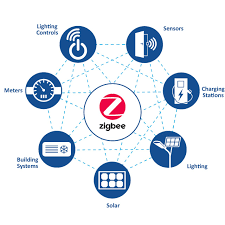
Qu'est-ce que Zigbee ?
Zigbee est un protocole de communication sans fil :
- Basse consommation : idéal pour les capteurs sur batterie
- Réseau maillé : chaque appareil étend la portée
- Standard ouvert : compatible multi-marques
- Sécurisé : chiffrement AES-128
Matériel nécessaire
Coordonnateur Zigbee
Choisissez une clé USB Zigbee :
- Sonoff Zigbee 3.0 USB Dongle Plus (recommandé, ~15€)
- ConBee II (~40€)
- CC2531 (obsolète, non recommandé)
Appareils Zigbee compatibles
Exemples d'appareils :
- Capteurs de température (Aqara, Sonoff)
- Ampoules (Philips Hue, IKEA Tradfri)
- Interrupteurs sans fil
- Détecteurs de mouvement
- Prises connectées
Installation de Zigbee2MQTT
Méthode 1 : Add-on Home Assistant OS
Si vous utilisez Home Assistant OS :
- Allez dans Paramètres → Modules complémentaires
- Cherchez Zigbee2MQTT
- Cliquez sur Installer
Méthode 2 : Docker
Pour une installation Docker :
yaml# docker-compose.yml
version: '3'
services:
zigbee2mqtt:
container_name: zigbee2mqtt
image: koenkk/zigbee2mqtt
restart: unless-stopped
volumes:
- ./zigbee2mqtt-data:/app/data
- /run/udev:/run/udev:ro
ports:
- 8080:8080
environment:
- TZ=Europe/Paris
devices:
- /dev/ttyUSB0:/dev/ttyUSB0
Configuration
Fichier configuration.yaml
Éditez /app/data/configuration.yaml :
yaml# Home Assistant integration
homeassistant: true
# MQTT settings
mqtt:
base_topic: zigbee2mqtt
server: mqtt://localhost:1883
user: votre_user
password: votre_password
# Serial settings
serial:
port: /dev/ttyUSB0
# Frontend
frontend:
port: 8080
# Advanced
advanced:
log_level: info
pan_id: GENERATE
network_key: GENERATE
channel: 11
Installation du broker MQTT
Zigbee2MQTT nécessite un broker MQTT (Mosquitto) :
bash# Ajout au docker-compose.yml
mosquitto:
container_name: mosquitto
image: eclipse-mosquitto:2
restart: unless-stopped
ports:
- 1883:1883
- 9001:9001
volumes:
- ./mosquitto/config:/mosquitto/config
- ./mosquitto/data:/mosquitto/data
- ./mosquitto/log:/mosquitto/log
Configuration Mosquitto (mosquitto.conf) :
persistence true
persistence_location /mosquitto/data/
log_dest file /mosquitto/log/mosquitto.log

listener 1883
allow_anonymous false
password_file /mosquitto/config/password.txt
Ajout d'appareils Zigbee
Mode appairage
- Ouvrez l'interface Zigbee2MQTT (
http://IP:8080) - Cliquez sur Permit join (All)
- Mettez votre appareil en mode appairage :
- Capteur Aqara : maintenez le bouton 5 secondes
- Ampoule Philips Hue : allumez/éteignez 6 fois
- Prise Sonoff : maintenez le bouton 5 secondes
Renommer les appareils
Donnez des noms explicites :
yaml# Dans l'interface Zigbee2MQTT
Ancien nom: 0x00158d0001a2b3c4
Nouveau nom: capteur_temperature_salon
Intégration dans Home Assistant
Configuration MQTT
Dans Home Assistant, configurez MQTT :
yaml# configuration.yaml
mqtt:
broker: localhost
port: 1883
username: votre_user
password: votre_password
discovery: true
birth_message:
topic: 'hass/status'
payload: 'online'
will_message:
topic: 'hass/status'
payload: 'offline'
Auto-découverte
Les appareils Zigbee apparaissent automatiquement dans Paramètres → Intégrations → MQTT.
Exemples d'utilisation
Capteur de température
yaml# automation.yaml
automation:
- alias: "Alerte température élevée"
trigger:
- platform: numeric_state
entity_id: sensor.capteur_temperature_salon
above: 25
action:
- service: notify.mobile_app
data:
message: "Température salon: {{ states('sensor.capteur_temperature_salon') }}°C"
Ampoule Zigbee
yaml# scripts.yaml
script:
ambiance_cinema:
sequence:
- service: light.turn_on
target:
entity_id: light.salon_zigbee
data:
brightness: 50
color_temp: 400
Détecteur de mouvement
yaml# automation.yaml
automation:
- alias: "Lumière couloir automatique"
trigger:
- platform: state
entity_id: binary_sensor.detecteur_couloir
to: 'on'
condition:
- condition: sun
after: sunset
action:
- service: light.turn_on
target:
entity_id: light.couloir
Optimisation du réseau Zigbee
Placement du coordonnateur
- Éloignez-le des sources de brouillage (Wi-Fi, Bluetooth)
- Position centrale dans la maison
- Utilisez un câble USB rallonge si nécessaire
Routeurs Zigbee
Les appareils alimentés (prises, ampoules) agissent comme routeurs et étendent le réseau. Placez-en stratégiquement.
Choix du canal
Évitez les interférences Wi-Fi :
yaml# Canaux Zigbee recommandés: 11, 15, 20, 25
advanced:
channel: 15
Dépannage
Appareil ne s'appaire pas
- Vérifiez que "Permit join" est activé
- Rapprochez l'appareil du coordonnateur
- Réinitialisez l'appareil (consultez la doc du fabricant)
Appareil hors ligne
bash# Vérifier les logs Zigbee2MQTT
docker logs -f zigbee2mqtt
# Vérifier la qualité du signal (LQI)
# Dans l'interface Zigbee2MQTT, onglet "Map"
Performances
Surveillez les métriques :
yaml# sensors.yaml
sensor:
- platform: mqtt
state_topic: "zigbee2mqtt/bridge/state"
name: "Zigbee2MQTT Status"
Ressources
Conclusion
L'intégration Zigbee via Zigbee2MQTT offre flexibilité et compatibilité avec de nombreux appareils. C'est un excellent investissement pour étendre votre installation domotique.